GPT Image 2.5 Flare
يناسب Flare إنشاء الصور اليومية بسرعة، مثل محتوى التواصل وأفكار المنتجات والتجارب البصرية. اختره عندما تكون سرعة التكرار مهمة.
GPT Image 2.5 عائلة نماذج من OpenAI لإنشاء الصور وتحريرها. تركز على وضوح التفاصيل والحفاظ على الصور المرجعية والتعديلات المحددة. ابدأ بنص أو صورة مرجعية في مساحة العمل.
افتح مساحة عمل الصور
يناسب Flare إنشاء الصور اليومية بسرعة، مثل محتوى التواصل وأفكار المنتجات والتجارب البصرية. اختره عندما تكون سرعة التكرار مهمة.
صُمم Sunburst للإنشاء والتحرير الأكثر دقة، خاصة صور الحملات والعلامات والمنتجات التي تحتاج إلى مراجعة التفاصيل.
إنشاء الصور وتحريرها باستخدام GPT Image 2.5
ارفع صورة مرجعية وحدد الوجوه أو الأشياء أو الأماكن أو التكوين المطلوب الحفاظ عليه. صف المشهد الجديد بشكل منفصل وقارن النتيجة بالأصل.
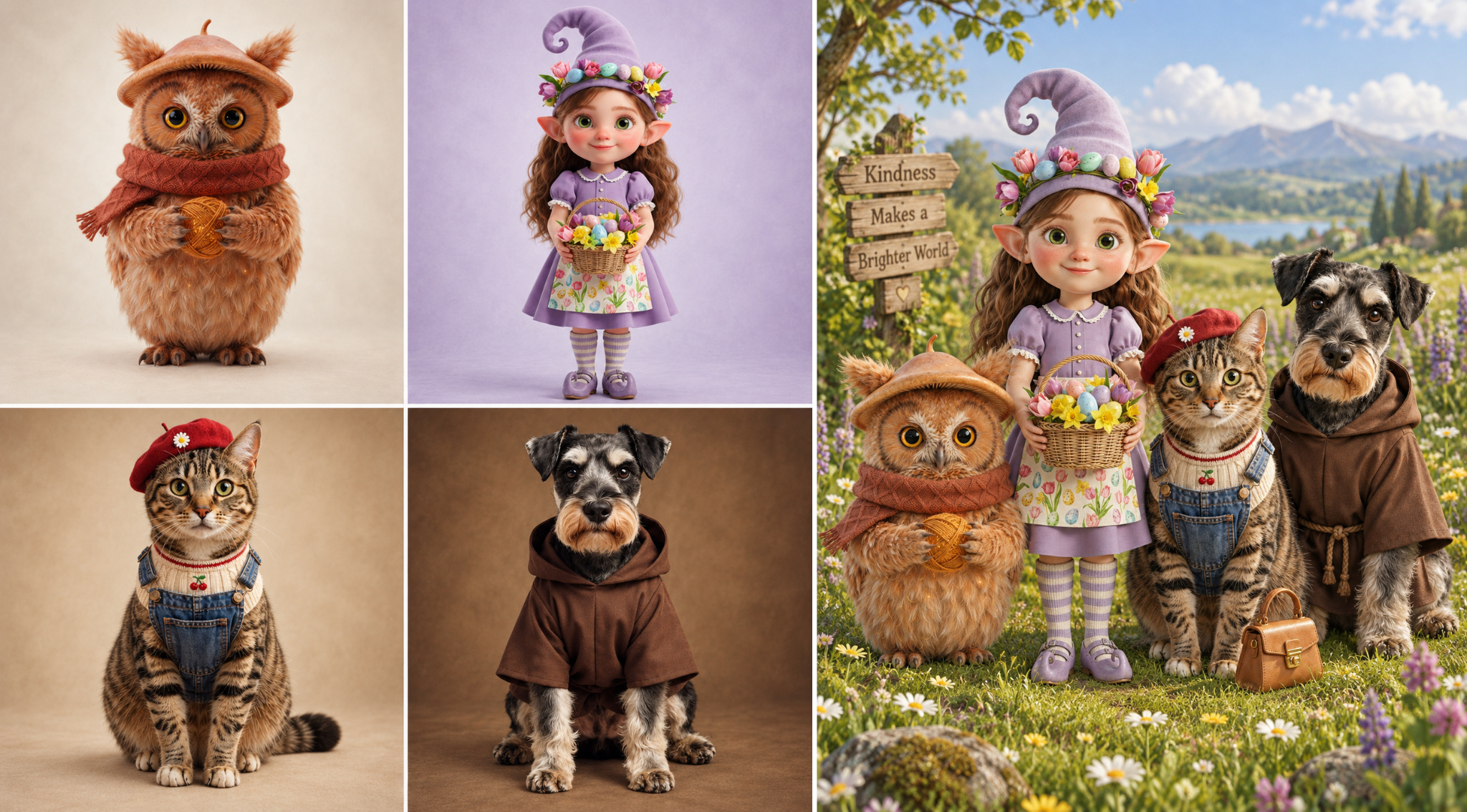
اطلب تغيير الخلفية أو اللون أو المادة أو النص أو عنصر بعينه. حدد ما يجب إبقاؤه وافحص التفاصيل المحيطة.
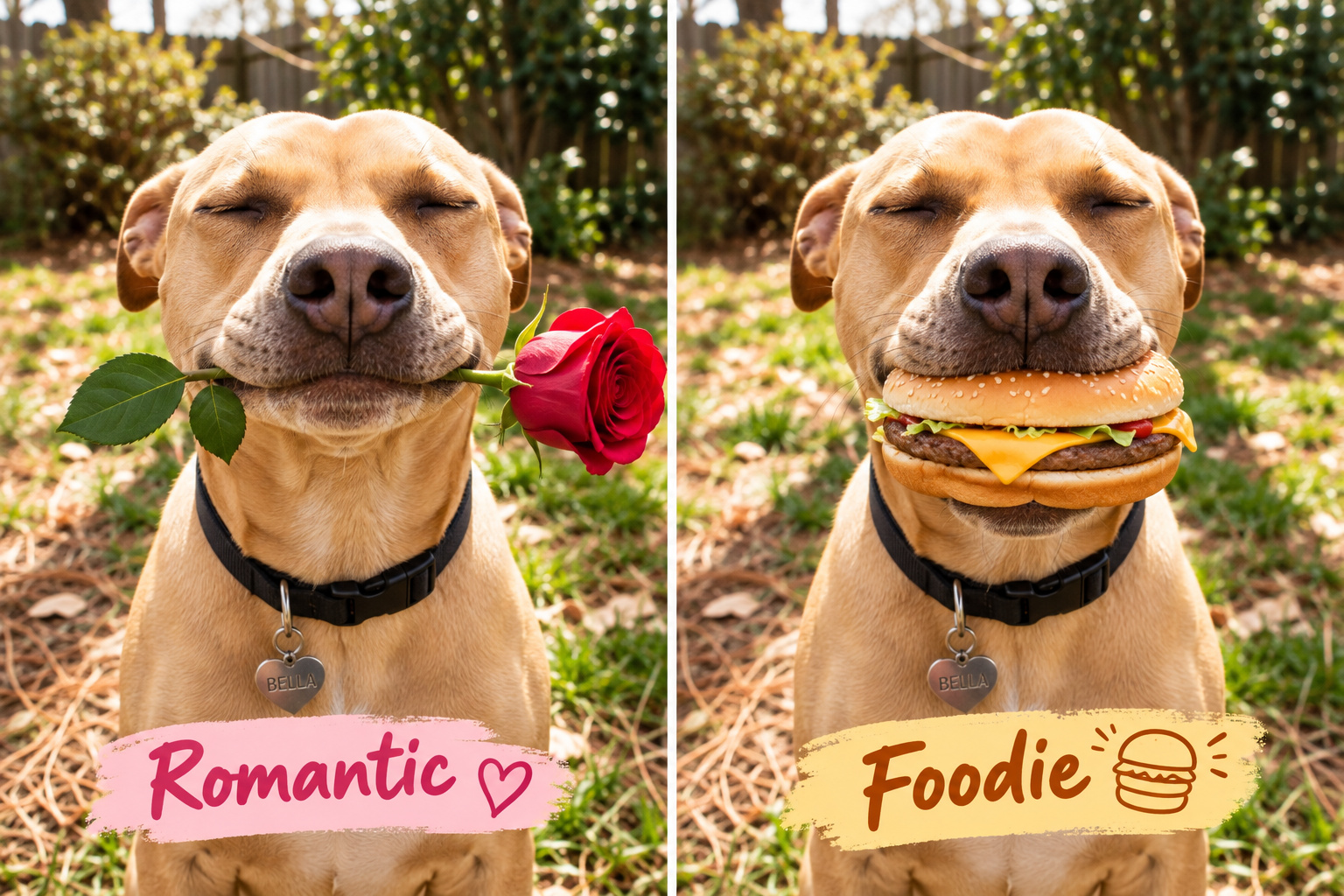
استخدم أحدث نتيجة مرجعًا للمهمة التالية. غيّر عددًا قليلًا من العناصر في كل مرة وقارن الموضوع والتكوين.
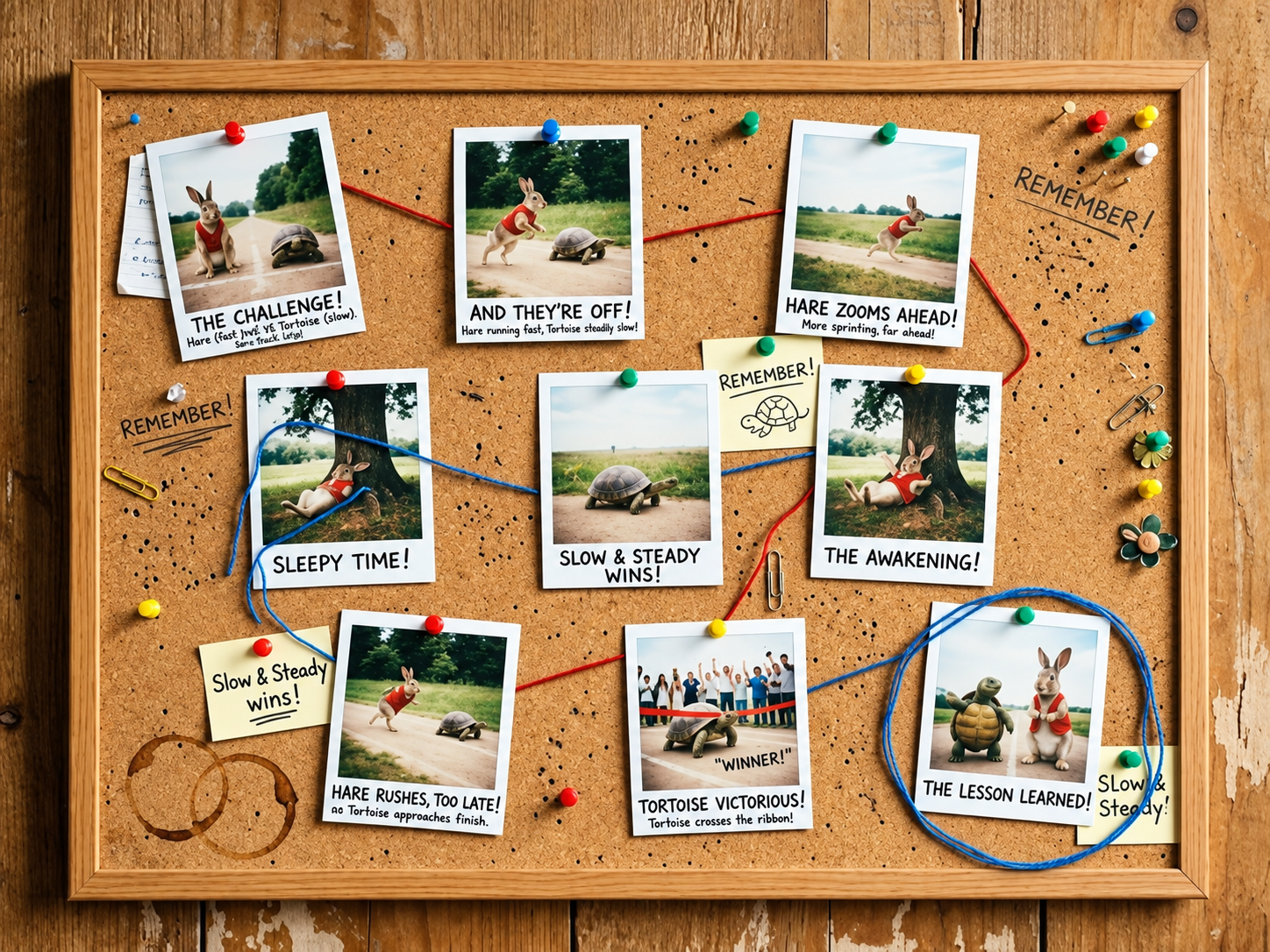
افصل بين الموضوعات والعلاقات المكانية وموضع النص والأسلوب والشفافية في تعليمات واضحة. راجع النص والتخطيط النهائي.

ارفع الرسم من خلال مدخل الصور المرجعية العادي واشرح التخطيط المطلوب. لا توجد أداة رسم منفصلة.

حدد التخطيط والمساحة المخصصة للنص والأسلوب قبل إرسال وصف الملصق أو صورة المنتج.

قارن الوضوح وتخطيط النص ودقة التعليمات واتساق التعديل بين الجيلين.
| الميزة | GPT Image 2.5 | GPT Image 2 |
|---|---|---|
| الاستخدام | إنشاء وتحرير متقدمان مع تفاصيل وتحكم أكبر | إنشاء متعدد الاستخدامات للتسويق والتصميم اليومي |
| وضوح الصورة | حواف وتفاصيل أوضح في المقاسات الكبيرة | جودة عامة جيدة وتكوينات مفصلة |
| عرض النص | تحسين شكل الحروف وتباعدها وسهولة قراءتها | عناوين معتادة وملصقات بسيطة |
| دقة الوصف | اتباع أدق لعدد العناصر ومواضعها والمواد والإضاءة والتخطيط | اتباع التعليمات المفصلة للمهام العامة |
| اتساق التحرير | حفاظ أفضل على المناطق والألوان والعناصر والتكوين المعتمد | تحرير مرن مع استمرارية بصرية |
| الأنسب لـ | الحملات والرسوم النصية والمنتجات والتحرير المتكرر | محتوى التواصل والمفاهيم والمهام اليومية |
من الوصف إلى الصورة النهائية
اختر GPT Image 2.5 ثم اختر الإنشاء من نص أو التحرير من صورة.
صف الموضوع والتكوين والتفاصيل. للتحرير، ارفع المراجع وحدد ما يجب الحفاظ عليه.
اضبط نسبة الأبعاد والدقة والخلفية. أربع نسب ضيقة تدعم 1K فقط.
راجع تكلفة الرصيد ثم أنشئ الصورة وافحصها قبل التنزيل أو متابعة التحرير.
للمشروعات التي تتطلب صورًا واضحة ونصوصًا دقيقة وتفاصيل متسقة وتحريرًا موثوقًا.
صمم ملصقات وإعلانات بتخطيط واضح وتكوين منضبط.
أنشئ صور منتجات بمواد وملصقات وانعكاسات وإضاءة واقعية.
عدّل مناطق مختارة مع الحفاظ على الخلفية والألوان والموضوع.
حافظ على ألوان العلامة والتخطيط وموضع الشعار.
استكشف واجهات ورسومًا بعناوين مقروءة وبنية واضحة.
جهز صور المنتجات ونمط الحياة للكتالوجات واللافتات.
هي عائلة نماذج OpenAI لإنشاء الصور وتحريرها. تعرض مساحة العمل حاليًا خيارًا واحدًا لـ GPT Image 2.5.
يمكنك الإنشاء من نص أو التحرير بالصور المرجعية للمنتجات والصور الشخصية ومحتوى التواصل. راجع كل نتيجة قبل استخدامها.
يركز Flare على السرعة اليومية وSunburst على التحرير الأدق. تعرض مساحة العمل حاليًا خيارًا واحدًا لـ GPT Image 2.5.
حدد العنصر المطلوب تغييره والمناطق المطلوب الحفاظ عليها. قارن بالأصل؛ لا يمكن ضمان بقاء بقية الصورة دون تغيير.
ارفع مرجعًا وحدد الوجوه والأشياء والتخطيط المطلوب الحفاظ عليها. قارن النتيجة بالصورة الأصلية.
يهدف Flare إلى تقليل وقت الانتظار، لكن المدة الفعلية تعتمد على حالة الخدمة.
نعم. يدعم وضع صورة إلى صورة من 1 إلى 16 ملف JPEG أو PNG أو WebP، بحد 30 ميغابايت لكل ملف.
نعم. نزّل النتيجة الأخيرة وارفعها مرجعًا جديدًا، مع تغيير تفاصيل قليلة كل مرة.
معظم النسب. تقتصر 27:16 و16:27 و9:8 و8:9 على 1K.
نعم. عند استخدام 2K أو 4K اطلب عنصرًا معزولًا بلا مشهد أو ظل وافحص الناتج.
تعرض مساحة العمل السعر الحالي قبل الإرسال. يتحقق الخادم من الرصيد ويخصم تكلفة كل مهمة صورة.
اختر النموذج والوضع، وأدخل الوصف والمراجع الاختيارية، ثم راجع السعر وأرسل المهمة.
GPT Image 2.5 عائلة نماذج من OpenAI لإنشاء الصور وتحريرها. تركز على وضوح التفاصيل والحفاظ على الصور المرجعية والتعديلات المحددة. ابدأ بنص أو صورة مرجعية في مساحة العمل.
افتح مساحة عمل الصور