GPT Image 2.5 Flare
Flare convient à la création rapide au quotidien : réseaux sociaux, concepts de produits et exploration visuelle. Choisissez-le pour itérer rapidement.
GPT Image 2.5 est la famille de modèles d’OpenAI pour générer et retoucher des images. Elle privilégie les détails nets, la fidélité aux références et les modifications ciblées. Commencez avec du texte ou une image de référence.
Ouvrir l’espace de création
Flare convient à la création rapide au quotidien : réseaux sociaux, concepts de produits et exploration visuelle. Choisissez-le pour itérer rapidement.
Sunburst s’adresse à la création et aux retouches plus précises, notamment pour les campagnes, marques et produits qui demandent un contrôle attentif.
Créer et retoucher avec GPT Image 2.5
Importez une référence et précisez les visages, objets, lieux ou éléments de composition à conserver. Décrivez la nouvelle scène séparément puis comparez le résultat.
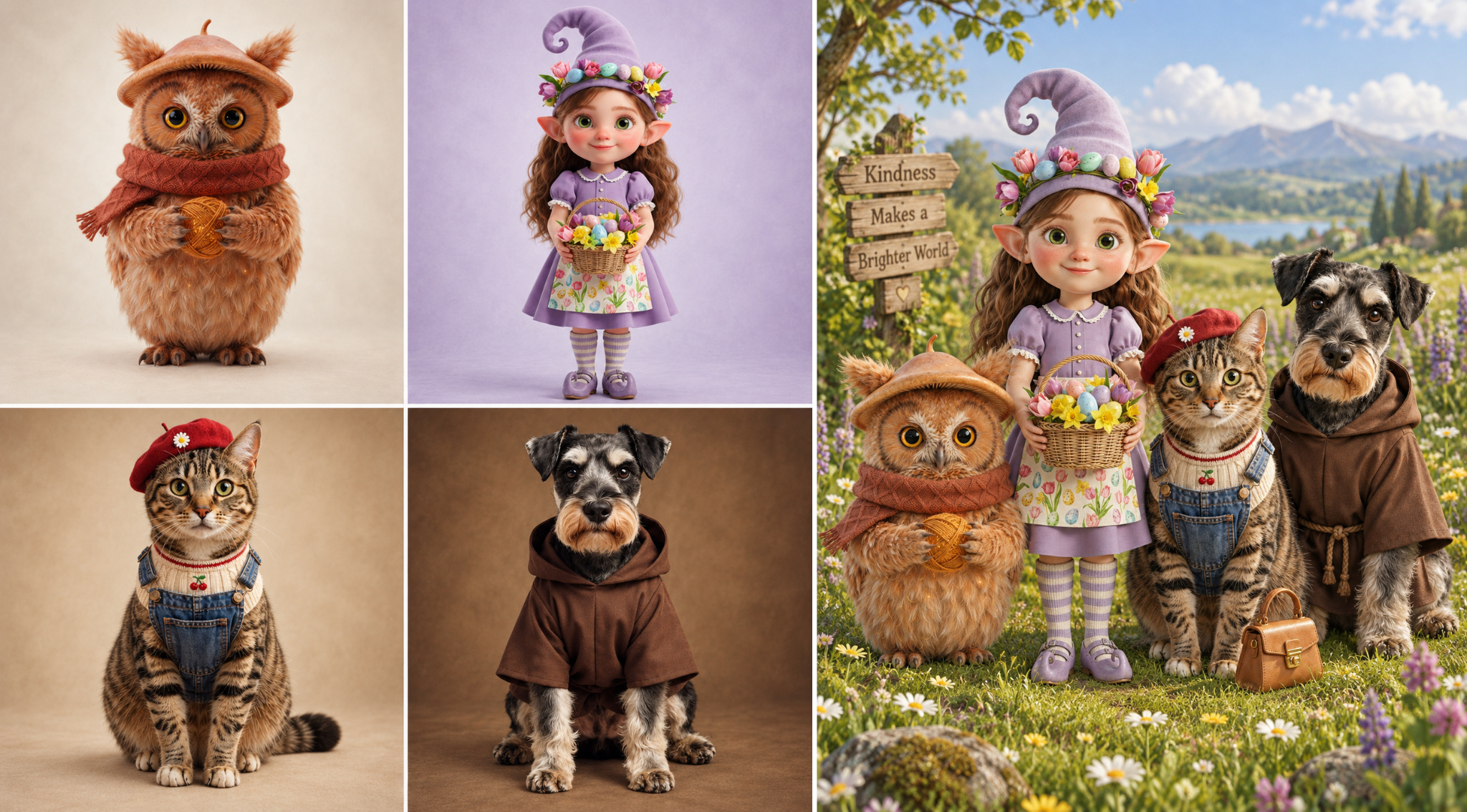
Demandez un changement de fond, de couleur, de matière, de texte ou d’objet. Indiquez ce qui doit rester et contrôlez les détails autour.
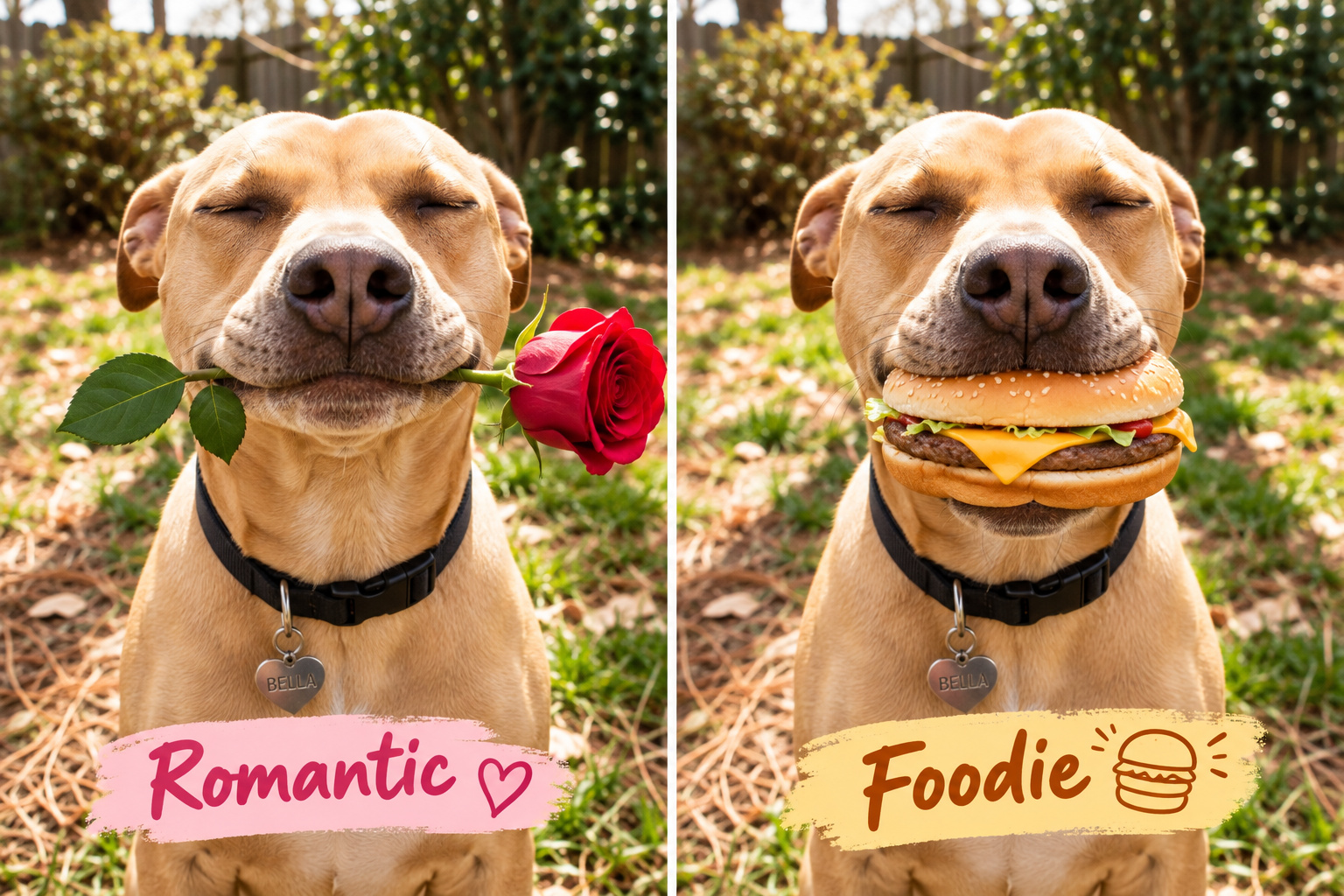
Réutilisez le dernier résultat comme référence. Modifiez quelques éléments à la fois pour comparer le sujet et la composition.
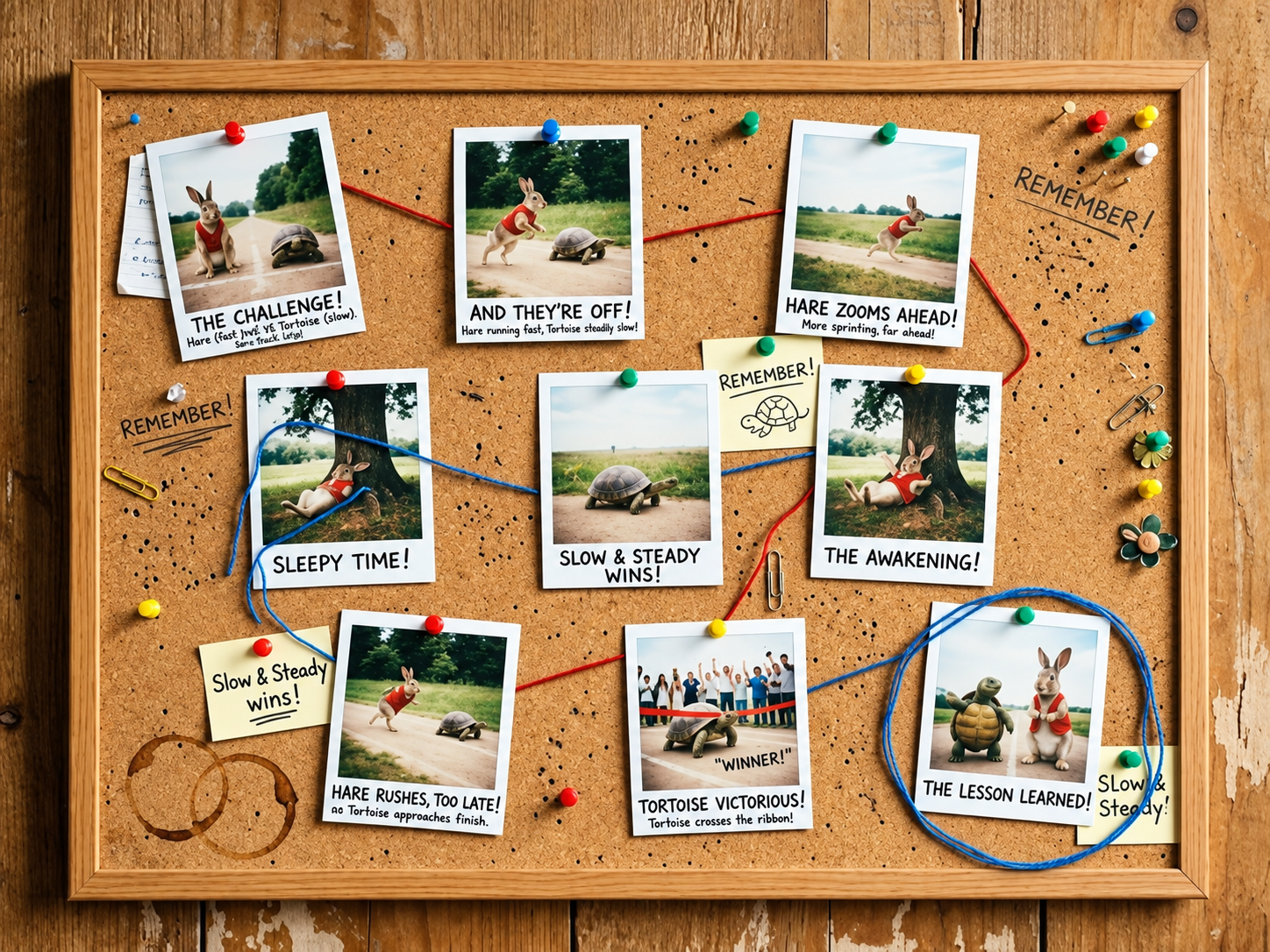
Distinguez les sujets, relations spatiales, positions du texte, styles et besoins de transparence. Vérifiez ensuite le texte et la mise en page.

Importez un dessin comme image de référence et expliquez la disposition souhaitée. Il ne s’agit pas d’un outil Croquis distinct.

Préparez la disposition, l’espace réservé au texte et le style d’une affiche ou d’un produit avant d’envoyer le prompt.
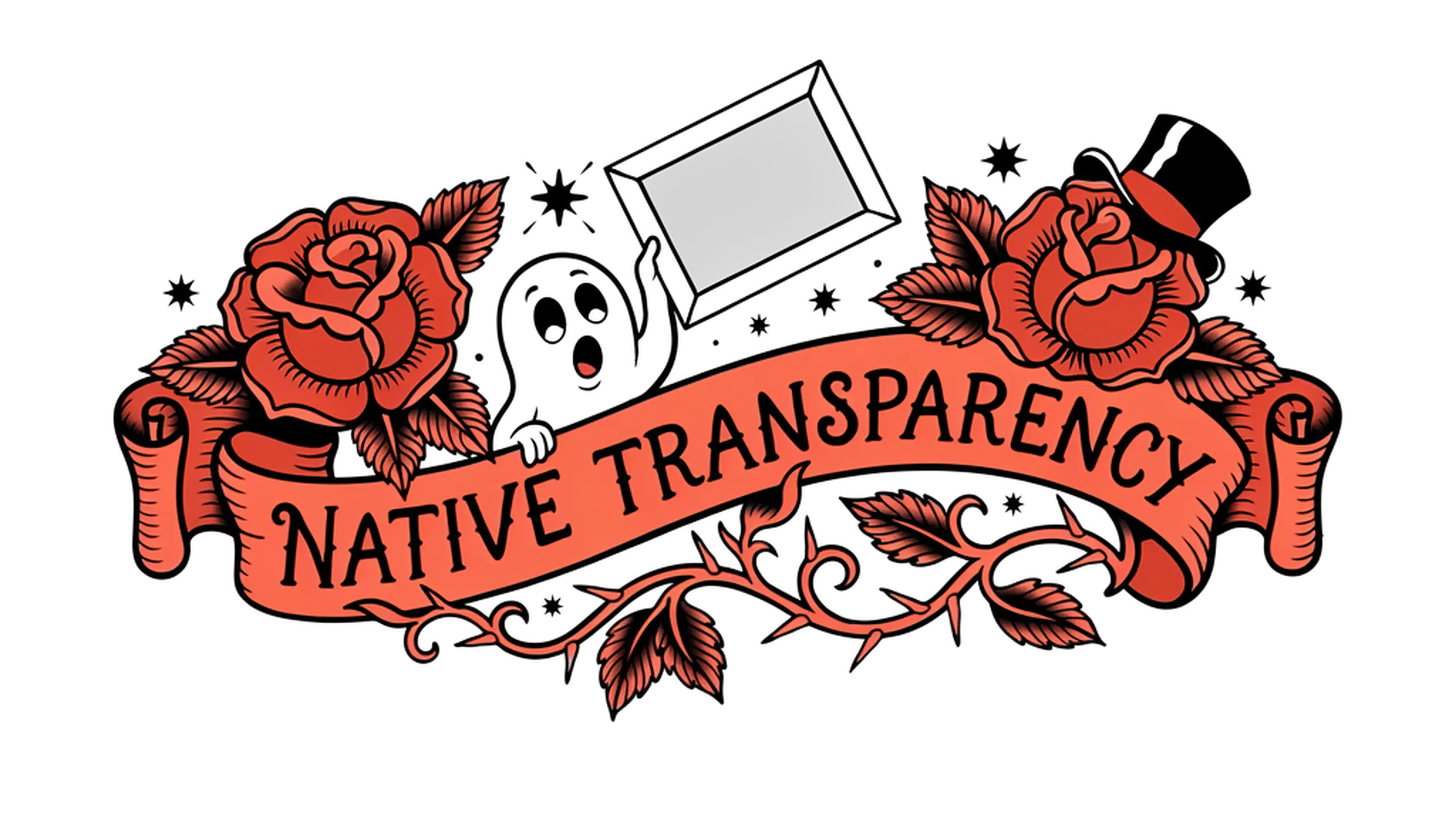
Comparez la netteté, la mise en page du texte, le suivi des consignes et la cohérence des retouches.
| Critère | GPT Image 2.5 | GPT Image 2 |
|---|---|---|
| Positionnement | Génération et retouche avancées avec davantage de détails et de contrôle | Génération polyvalente pour le marketing et le design courants |
| Netteté | Contours et détails plus nets dans les grands formats | Bonne qualité globale et compositions détaillées |
| Texte | Structure, espacement et lisibilité des lettres améliorés | Titres usuels et étiquettes simples |
| Précision des consignes | Respect accru du nombre, de la position, des matières, de la lumière et de la disposition | Suit des consignes détaillées pour les tâches générales |
| Cohérence des retouches | Préserve mieux les zones approuvées, couleurs, sujets et compositions | Retouches souples avec continuité visuelle |
| Idéal pour | Campagnes, visuels riches en texte, produits et retouches itératives | Réseaux sociaux, concepts et retouches quotidiennes |
Du prompt à l’image finale
Sélectionnez GPT Image 2.5, puis choisissez texte vers image ou image vers image.
Décrivez le sujet, la composition et les détails. Pour une retouche, importez les références et indiquez ce qui doit rester.
Réglez le format, la résolution et le fond. Quatre formats étroits sont limités à 1K.
Vérifiez le devis en crédits, générez, puis contrôlez le résultat avant téléchargement ou retouche.
Pour les projets exigeant des visuels nets, des textes précis et des retouches cohérentes.
Créez affiches et publicités avec une mise en page maîtrisée.
Présentez les produits avec matières, étiquettes, reflets et éclairage réalistes.
Modifiez des zones précises en conservant le fond, les couleurs et le sujet.
Gardez couleurs, mise en page et logo cohérents entre les supports.
Explorez des maquettes et schémas aux libellés lisibles.
Préparez des images pour catalogues, boutiques et bannières.
C’est une famille de modèles d’OpenAI pour générer et retoucher des images. L’espace de création propose actuellement une seule option GPT Image 2.5.
Créez à partir de texte ou retouchez avec des références : produits, portraits, visuels sociaux et concepts. Vérifiez chaque résultat.
Flare vise la création quotidienne rapide, Sunburst les retouches plus précises. L’espace de création n’affiche actuellement qu’une option GPT Image 2.5.
Précisez l’objet à changer et les zones à garder. Comparez au fichier initial : le reste ne peut pas être garanti identique.
Importez une référence et nommez les visages, objets et éléments à garder. Comparez le résultat à l’original.
Flare vise une latence plus faible, mais le délai réel dépend du service.
Oui. Le mode image vers image accepte 1 à 16 fichiers JPEG, PNG ou WebP de 30 Mo maximum chacun.
Oui. Téléchargez le dernier résultat et importez-le comme nouvelle référence en modifiant peu d’éléments à la fois.
La plupart. Les formats 27:16, 16:27, 9:8 et 8:9 sont limités à 1K.
Oui. En 2K ou 4K, demandez un sujet isolé sans décor ni ombre et vérifiez le fichier produit.
L’espace de travail obtient le tarif actuel avant envoi. Le serveur vérifie le solde et facture chaque tâche image.
Choisissez le modèle et le mode, ajoutez un prompt et éventuellement des références, vérifiez le devis puis envoyez.
GPT Image 2.5 est la famille de modèles d’OpenAI pour générer et retoucher des images. Elle privilégie les détails nets, la fidélité aux références et les modifications ciblées. Commencez avec du texte ou une image de référence.
Ouvrir l’espace de création