GPT Image 2.5 Flare
Flare eignet sich für schnelle tägliche Bildaufgaben: Social-Media-Inhalte, Produktideen und visuelle Entwürfe. Wähle es für zügige Iterationen.
GPT Image 2.5 ist OpenAIs Modellfamilie für Bilderstellung und Bearbeitung. Sie konzentriert sich auf scharfe Details, Referenzerhalt und gezielte Änderungen. Starte im Bild-Arbeitsbereich mit Text oder Referenzbildern.
Bild-Arbeitsbereich öffnen
Flare eignet sich für schnelle tägliche Bildaufgaben: Social-Media-Inhalte, Produktideen und visuelle Entwürfe. Wähle es für zügige Iterationen.
Sunburst ist für anspruchsvollere Bilder und präzise Bearbeitung gedacht, etwa bei Kampagnen, Marken und Produkten mit sorgfältiger Detailprüfung.
Mit GPT Image 2.5 erstellen und bearbeiten
Lade ein Referenzbild hoch und benenne Gesichter, Objekte, Orte oder Layouts, die bleiben sollen. Beschreibe die neue Szene getrennt und vergleiche das Ergebnis.
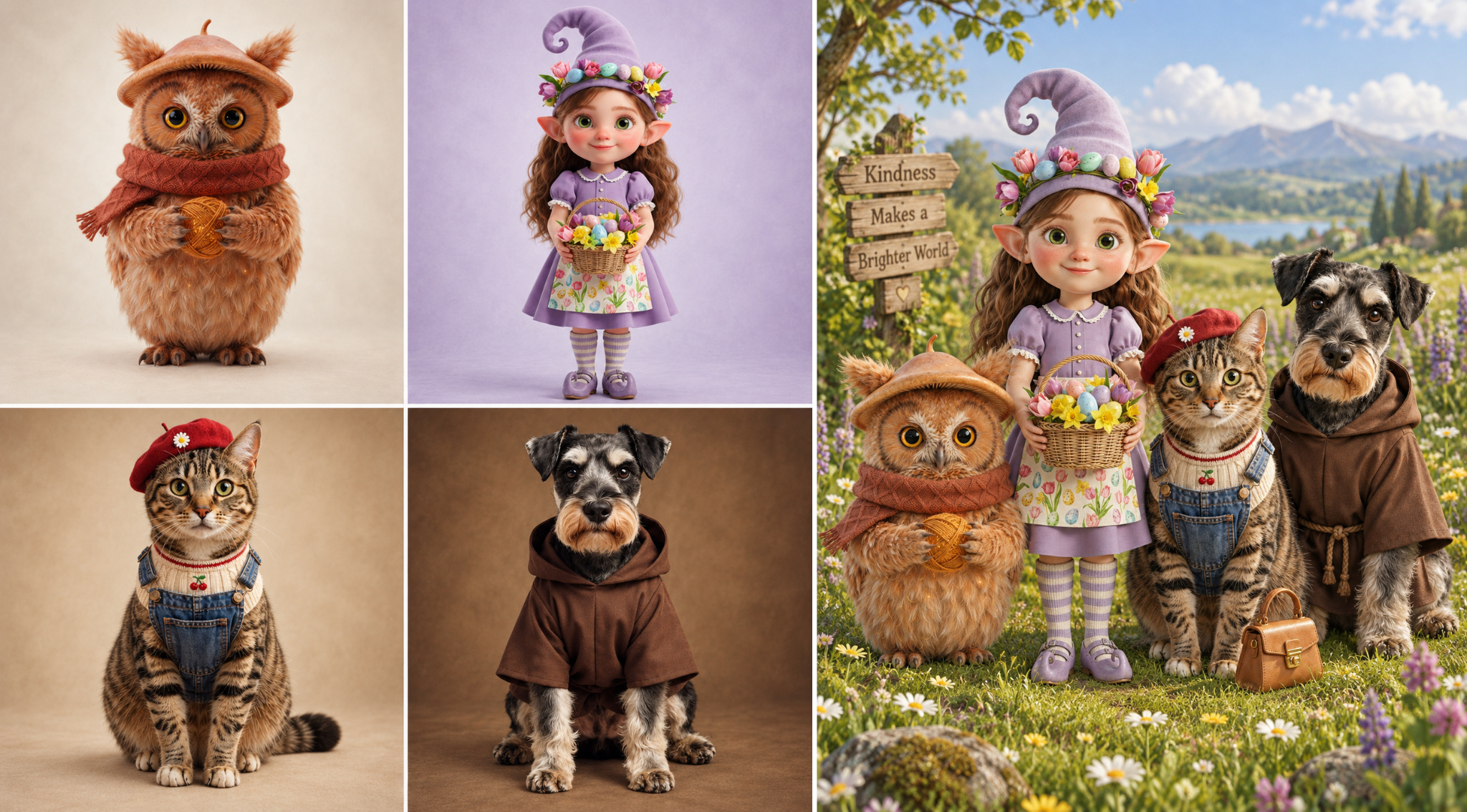
Nenne Hintergrund, Farbe, Material, Textbereich oder Objekt, das sich ändern soll. Halte fest, was bleiben muss, und prüfe angrenzende Details.
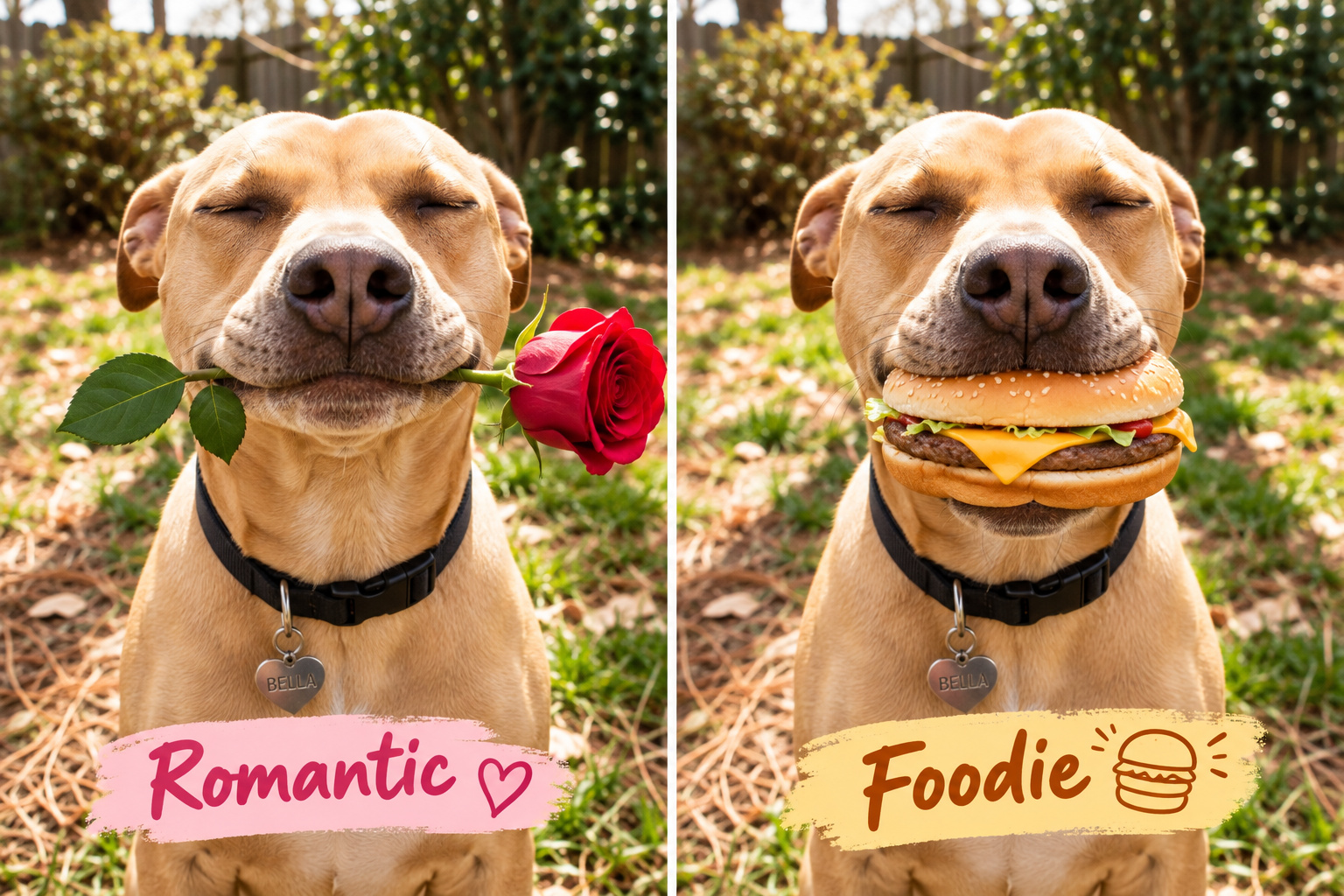
Nutze das letzte Ergebnis als nächste Referenz. Ändere pro Schritt wenige Dinge und vergleiche Motiv und Komposition.
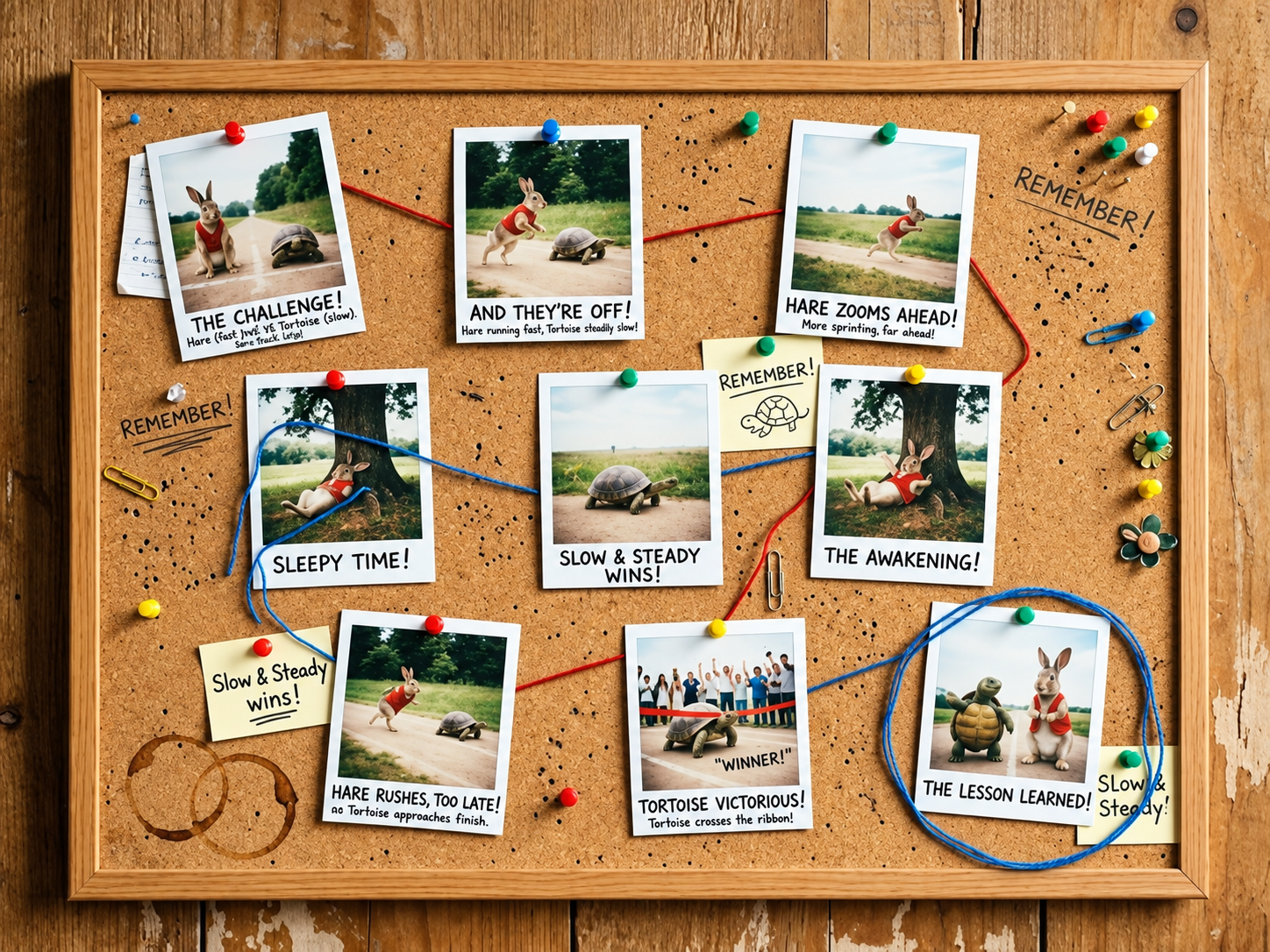
Trenne Motive, räumliche Beziehungen, Textposition, Stil und Transparenz in klare Anweisungen. Prüfe Text und Layout im Ergebnis.

Lade eine Zeichnung über den normalen Referenzbild-Eingang hoch und beschreibe das Layout. Dies ist kein separates Skizzenwerkzeug.

Plane Layout, Platz für Text und Stil für Poster oder Produktbilder, bevor du den Prompt absendest.
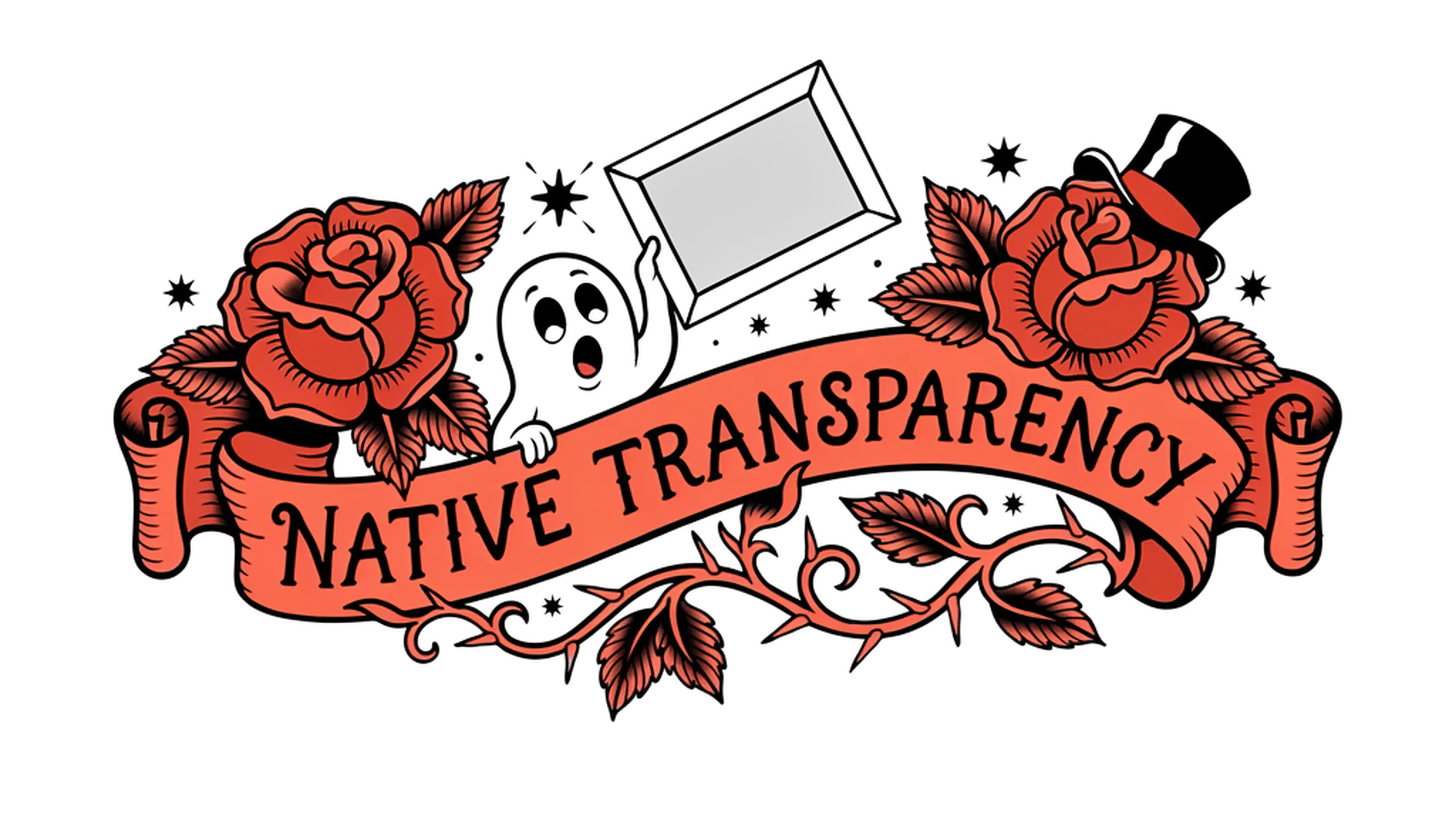
Vergleiche Bildschärfe, Textlayout, Prompt-Treue und Konsistenz bei der Bearbeitung.
| Merkmal | GPT Image 2.5 | GPT Image 2 |
|---|---|---|
| Ausrichtung | Fortgeschrittene Bilderstellung und Bearbeitung mit mehr Detailkontrolle | Vielseitige Bilderstellung für Marketing und Design |
| Bildschärfe | Schärfere Kanten, Produktkonturen und Details in größeren Formaten | Gute Gesamtqualität und detaillierte Kompositionen |
| Textdarstellung | Bessere Buchstabenform, Abstände und Lesbarkeit | Übliche Titel und einfache Beschriftungen |
| Prompt-Genauigkeit | Beachtet Anzahl, Position, Material, Licht und Layout genauer | Befolgt detaillierte Anweisungen für allgemeine Aufgaben |
| Bearbeitungskonsistenz | Bewahrt bestätigte Bereiche, Farben, Motive und Komposition besser | Flexible Bearbeitung mit visueller Kontinuität |
| Geeignet für | Kampagnen, textreiche Grafiken, Produktdesign und wiederholte Bearbeitung | Social Media, Konzepte und tägliche Bildaufgaben |
Vom Prompt zum fertigen Bild
Wähle GPT Image 2.5 und dann Text-zu-Bild oder Bild-zu-Bild.
Beschreibe Motiv, Komposition und Details. Lade zur Bearbeitung Referenzen hoch und nenne unveränderliche Teile.
Stelle Seitenverhältnis, Auflösung und Hintergrund ein. Vier schmale Formate unterstützen nur 1K.
Prüfe das Credit-Angebot, erstelle das Bild und kontrolliere es vor Download oder weiterer Bearbeitung.
Für Arbeitsabläufe mit klaren Bildern, präzisem Text und konsistenten Details.
Erstelle Poster und Anzeigen mit klarem Layout und kontrollierter Komposition.
Zeige Produkte mit realistischen Materialien, Etiketten, Reflexionen und Licht.
Ändere ausgewählte Bereiche und bewahre Hintergrund, Farben und Motiv.
Halte Markenfarben, Layout und Logoposition über Materialien hinweg einheitlich.
Entwirf Oberflächen und Diagramme mit lesbaren Beschriftungen.
Bereite Produkt- und Lifestyle-Bilder für Kataloge und Banner vor.
Es ist OpenAIs Modellfamilie für Bilderstellung und Bearbeitung. Der Bild-Arbeitsbereich bietet derzeit eine GPT Image 2.5-Option.
Erstelle Bilder aus Text oder bearbeite sie mit Referenzen, etwa für Produkte, Porträts und Social Media. Prüfe jedes Ergebnis.
Flare ist für schnelle tägliche Aufgaben, Sunburst für präzisere Bearbeitung. Der Arbeitsbereich zeigt derzeit eine GPT Image 2.5-Option.
Nenne das zu ändernde Objekt und die Bereiche, die bleiben sollen. Vergleiche mit dem Original; unveränderte Teile sind nicht garantiert.
Lade ein Referenzbild hoch und beschreibe Gesichter, Objekte und Layouts, die bleiben sollen. Prüfe das Ergebnis.
Flare zielt auf geringere Latenz; die tatsächliche Dauer hängt vom Dienst ab.
Ja. Bild-zu-Bild unterstützt 1 bis 16 JPEG-, PNG- oder WebP-Dateien mit je bis zu 30 MB.
Ja. Lade das letzte Ergebnis herunter und als neue Referenz hoch. Ändere pro Schritt nur wenige Details.
Die meisten. 27:16, 16:27, 9:8 und 8:9 unterstützen nur 1K.
Ja. Fordere bei 2K oder 4K ein freigestelltes Motiv ohne Szene oder Schatten an und prüfe das Ergebnis.
Vor dem Absenden wird der aktuelle Preis angezeigt. Der Server prüft das Guthaben und berechnet jede Bildaufgabe.
Wähle Modell und Modus, gib einen Prompt und optionale Referenzen ein, prüfe den Preis und sende die Aufgabe ab.
GPT Image 2.5 ist OpenAIs Modellfamilie für Bilderstellung und Bearbeitung. Sie konzentriert sich auf scharfe Details, Referenzerhalt und gezielte Änderungen. Starte im Bild-Arbeitsbereich mit Text oder Referenzbildern.
Bild-Arbeitsbereich öffnen